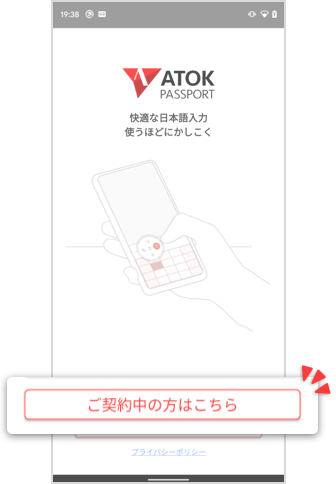
現在ご契約中の「ATOK Passport [プレミアム]」では、より変換や機能が強化された「ATOK for Android [Professional]」がご利用いただけます。
(*1)「ATOK for Android」は2026年11月30日(月)にサポート終了となります。
(*2)サポート終了後の本アプリの使用に起因する損害(セキュリティ被害含む)について、当社は一切の責任を負いかねますのでご了承ください。
ATOK for Android [Professional]でATOKクラウドサービス
入力をより便利にする多彩な
「ATOK for Android [Professional]」への移行手順
※ご利用には『ATOK Passport [プレミアム]』のご契約が必要です。
【1】 「ATOK for Android」での引き継ぎ準備
「ATOK for Android」より設定及び各種登録を引き継ぐ場合、設定のエクスポートを行う必要があります。
入力方式などの設定を引き継ぐ場合
手順1: 現在お使いの端末で、設定を保存する
[ツール-設定の入出力]をタップし、[Professional版へ引き継ぎ]をタップします。
ATOKにアクセスを許可するかを確認するメッセージが表示された場合は[許可]をタップします。
出力先を選択する画面が表示されます。
ATOK for Androidの設定ファイルの保存先を指定し、ファイル名を入力して[OK]または[保存]をタップします。
SDカードを利用できます。
あとで、新しく購入した端末に設定を引き継ぐときのために、場所と名前は忘れないようにしてください。
確認メッセージが表示されるので、設定ファイルの出力場所と名前を確認し、[OK]をタップします。
Android 10以降のAndroidバージョンでは、確認メッセージに出力場所は表示されません。
各種登録(登録単語・定型文・Myコレ)を引き継ぐ場合
手順2: ATOK for Androidをお使いの端末で、登録単語・定型文・Myコレをファイルに保存する
ATOK for Androidの登録単語・定型文・Myコレを、それぞれファイルに保存します。
定型文の保存は、ATOK for Android Ver.1.6.7以降に、Myコレの保存は、ATOK for Android Ver.1.6.8以降に搭載されている機能です。
本製品で利用したいものに応じて、[辞書ユーティリティ]/[定型文ユーティリティ]/[Myコレユーティリティ]のどれかをタップします。
ユーティリティの画面上部の右端にある
ファイルの保存先と名前を指定し、[OK]または[保存]をタップします。
以降、画面に表示されるメッセージに従って操作を進めると、選択したユーティリティに登録されている内容がファイルに保存されます。
【2】 「ATOK for Android [Professional]」のインストール
「ATOK for Android [Professional]」をインストールいただく必要があります。
【3】 「ATOK for Android [Professional]」での引き継ぎ
入力方式などの設定を引き継ぐ場合
手順3: 新しく購入した端末で、手順1で保存した設定を読み込む
[ツール-設定の入出力]をタップし、[設定のインポート]をタップします。
ATOK PROにアクセスを許可するかを確認するメッセージが表示された場合は[許可]をタップします。
ファイルを開く画面が表示されます。
読み込みたいATOK for Android [Professional]の設定ファイルのある保存先とファイル名を選択します。
Android 10未満のAndroidバージョンではファイルを選択後、[OK]をタップします。
確認メッセージが表示されるので、[OK]をタップします。
各種登録(登録単語・定型文・Myコレ)を引き継ぐ場合
手順4: 本製品をお使いの端末で、単語・定型文・Myコレを取り込む
手順2でファイルに保存した単語・定型文・Myコレを、本製品に取り込みます。
本製品に取り込みたいものに応じて、[辞書ユーティリティ]/[定型文ユーティリティ]/[Myコレユーティリティ]のどれかをタップします。
ユーティリティの画面が表示されます。
ユーティリティの画面上部の右端にある
以降、画面に表示されるメッセージに従って操作を進めると、選択したファイルの内容が本製品に取り込まれます。
【4】 「ATOK for Android」のアンインストール
「ATOK for Android [Professional]」への必要な引き継ぎが終了したあとは、「ATOK for Android」はアンインストールして問題ありません。
ご注意
引き継ぎ前に「ATOK for Android」をアンインストールされた場合、
必ず、引き継ぎを終えたことをご確認後にアンインストールを行ってください。
※ご利用の端末によって、アイコンデザインや画面が少しずつ異なります。



 をロングタップし、[ATOK設定]をタップします。
 をロングタップして[ATOK設定]をタップし、[ツール]をタップします。
 をタップし、[一覧出力](辞書ユーティリティ)や[エクスポート](定型文ユーティリティ・Myコレユーティリティ)をタップします。