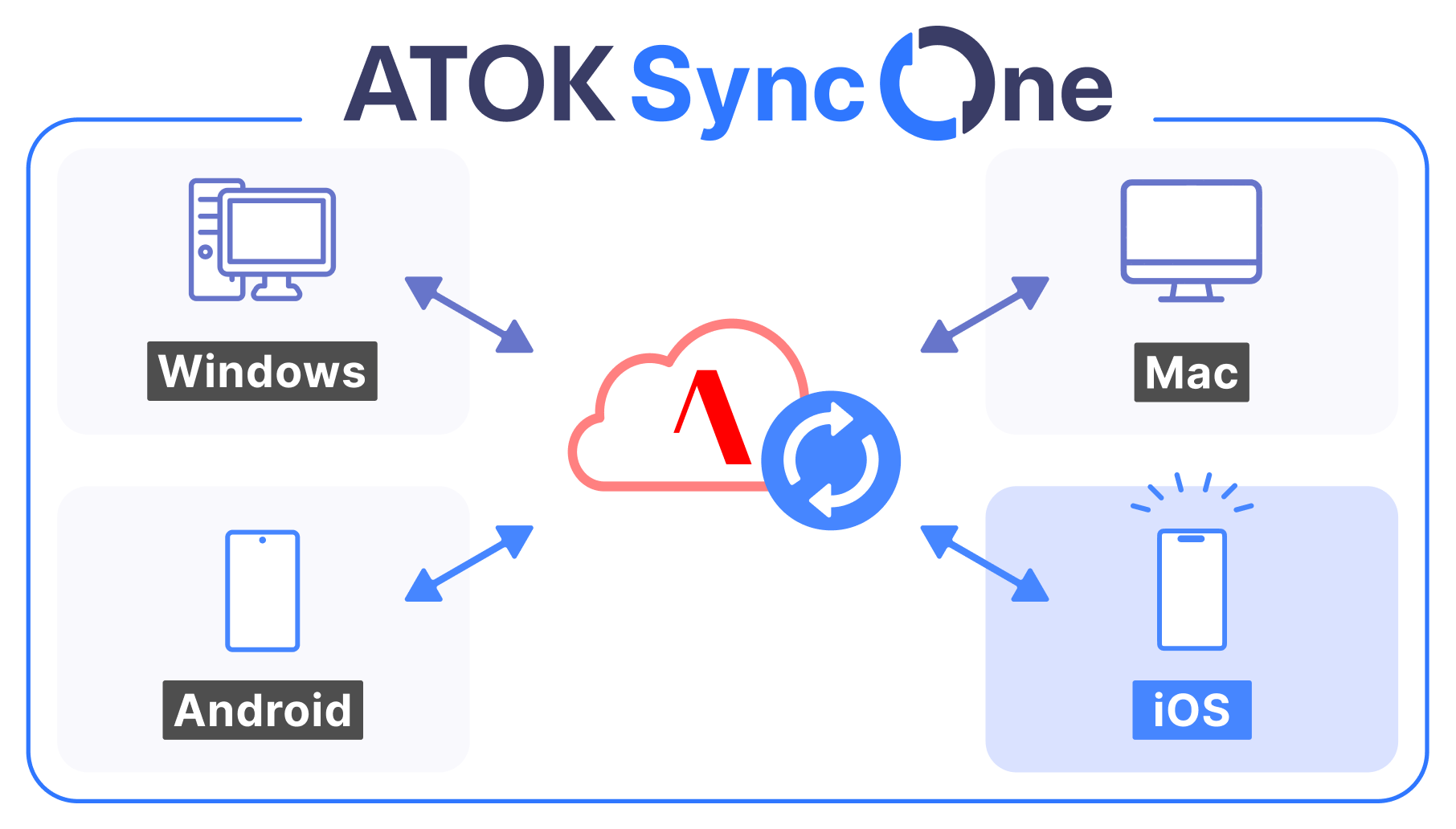
「ATOK Sync One」(エイトックシンクワン) 4つのOSで入力効率を高める、ATOKクラウドサービス
Windows
Mac
Android(PRO)
iOS
ATOK Passportを使う複数パソコンやスマートフォンなどの端末どうしで、変換辞書の学習情報や確定履歴、登録した単語などの情報を共有できるクラウドサービス「ATOK Sync」がリニューアルし、「ATOK Sync One」として生まれ変わりました。
ATOK Sync Oneへの移行後、ATOK Sync APを終了します。
“わたし”の入力を、ATOKに統一。
「ATOK Passport [プレミアム]」なら、パソコン、スマートフォン、タブレットで、いつでもどこでも、あなたのことばで入力できます。
ATOK Sync Oneで同期できる情報や設定
初期設定
ATOK Syncのご利用には、デバイスごとにATOKクラウドサービスの初期設定が必要です。
ATOK for Windows
ATOK for Mac
[ATOKメニュー-クラウドサービスの初期設定]を選択し、必要な手続きや設定を行います。
ATOK for Android [Professional]
ATOKを起動し、[詳細な設定-ATOKクラウドサービス]を選択し、[クラウドサービスの有効化]をタップします。ATOK Sync だけを有効化する場合は、[詳細な設定-ATOKクラウドサービス-ATOK Sync]を選択します。
ATOK for iOS [Professional]
ATOKを起動し、[クラウドサービス-ATOK Sync]を選択し、[ATOK Syncを有効にする]をオンにします。
学習情報や登録した単語の同期方法
ATOK for Windows
ATOK for Mac
「ATOK」をインストールし、ATOK Syncの設定を行った直後は自動的に同期されます。
ATOK for Android [Professional]
[今すぐ同期] :手動で同期します。その時点で同期処理を実行します。
ATOK for iOS [Professional]
[更新する] :タップして、登録単語の共有を更新します。
ATOK Sync APからの移行について(2026年9月2日以降)
ATOK Sync APでご利用中の情報は、ATOK Sync Oneへ自動的に引き継がれます。
ATOK Sync APで必須だった、アプリケーション無償領域の確保に伴うインターネットディスク(InternetDisk)利用お申し込みも、ATOK Sync Oneでは不要となります。
インターネットディスク(InternetDisk)は、ジャストシステムのオンラインストレージサービスです。