お知らせ

「ATOK Passport」は、2027年2月に進化します。
2月提供の「ATOK for Windows」 新機能・追加機能をご紹介。

2026/11/25

2027年2月に、「ATOK Passport」で提供している「ATOK for Windows」のプログラムをアップデートします。
その新機能・追加機能について、ご紹介します。

「伝えたいこと」を、迷わず、速く。
思い通りの文章へ。

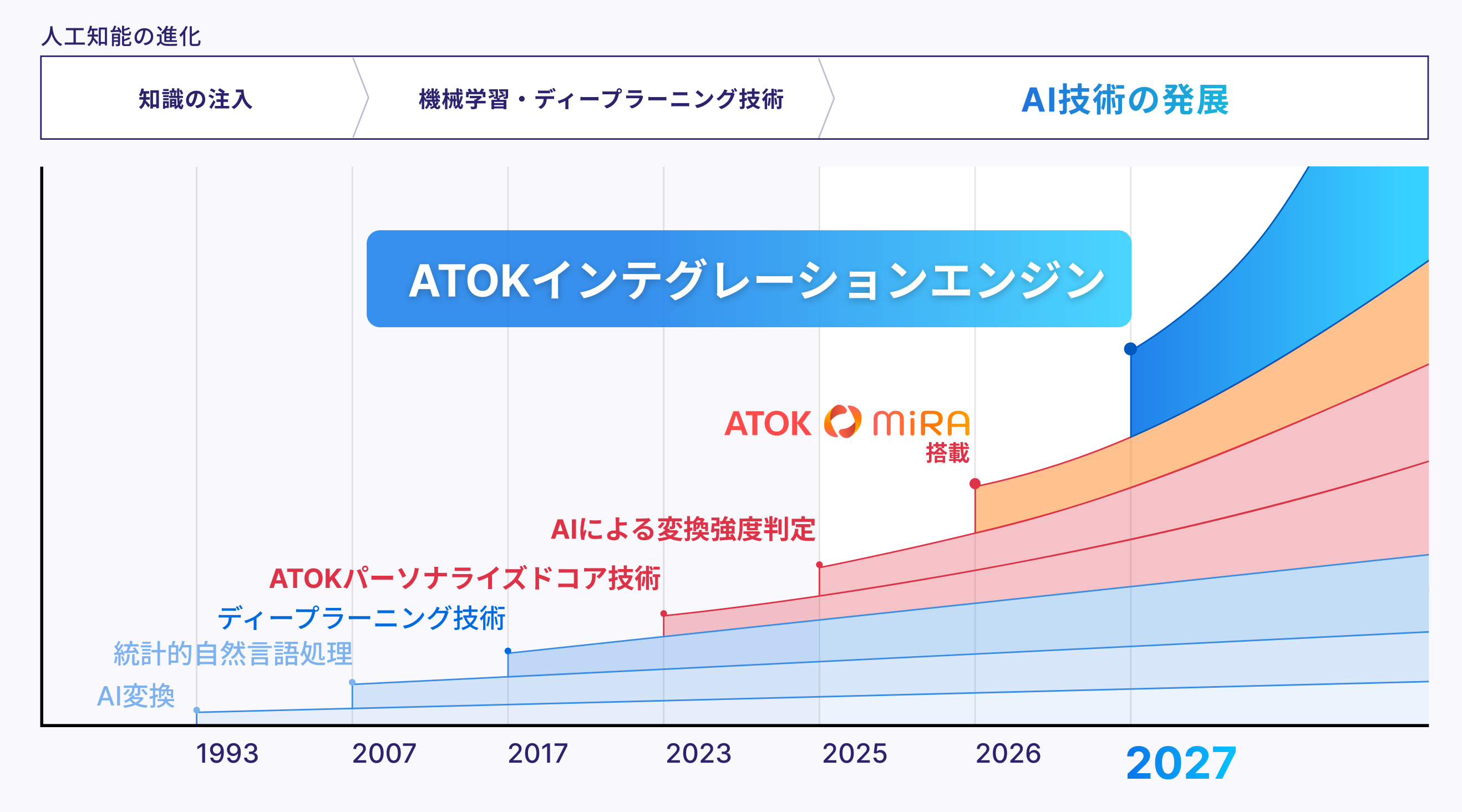
新変換エンジン「ATOKインテグレーションエンジン」
新エンジンが高度に文脈を分析。誤変換や区切り誤りを劇的に改善し、思考を止めない入力を実現。

日本語の特徴をより高精度に導き出す「ATOKインテリジェントコア」、個人の文書データに蓄えられた日本語資産を活用する「ATOK辞書ジェネレーター」を新たに開発し、普遍的な日本語変換と、使う人ごとに最適化された変換の双方の進化を図りました。

本機能は、ATOK for Windows で2027年2月1日、ATOK for Macで2027年夏以降に提供開始します。

ATOK は、これまでも大きな変換エンジンの強化を経て、変換精度を向上させてきました。
2027年に45周年を迎えるATOKでは、近年急速に進化しているAI言語モデル(LLM)の技術を取り入れた「ATOKインテグレーションエンジン」を開発しました。
新エンジンに搭載された新しいコア「ATOKインテリジェントコア」
普遍的な日本語の特徴を元に変換

従来の「ATOKディープコア」に、LLMを用いてより大量のデータを高度に分析した成果を融合した「ATOKインテリジェントコア」。日本語の特徴をこれまで以上に深く捉えた高性能な変換を実現します。

本機能は、ATOK for Windows で2027年2月1日、ATOK for Macで2027年夏以降に提供開始します。

●同音語の変換精度向上

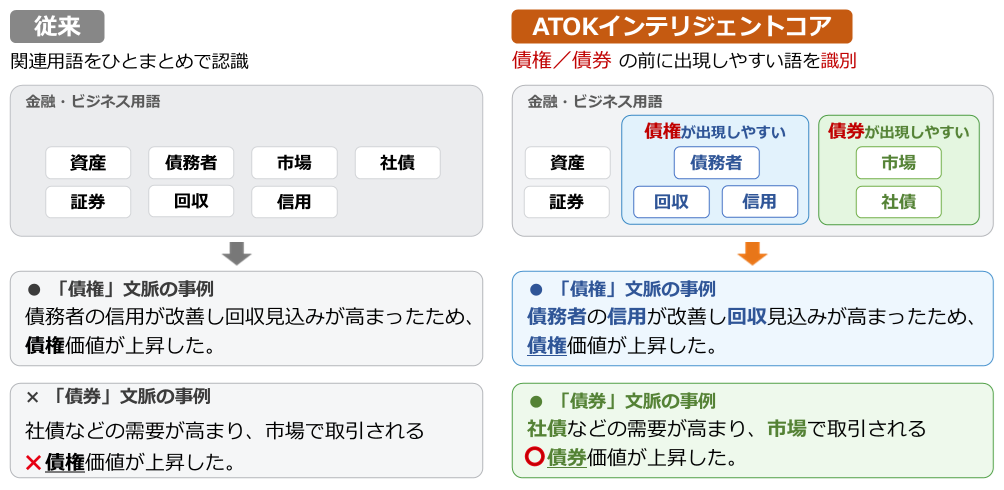
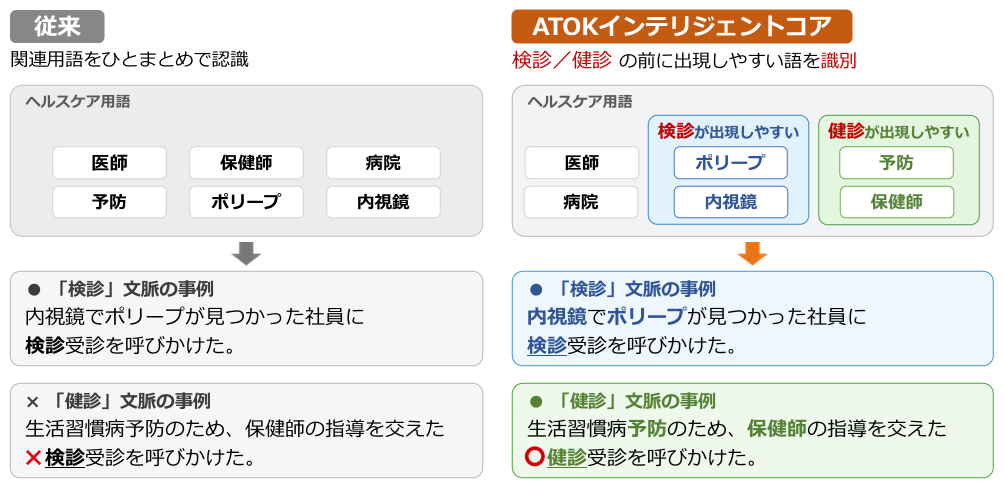
ATOKインテリジェントコアでは、同音語の前に出現しやすい語の識別を、LLM(Large Language Model / 大規模言語モデル)を用いた大量のデータ分析により強化。
文脈に応じた同音語の変換精度の向上を実現しました。

事例1:健診/検診

生活習慣病予防のため、保健師の指導を交えた健診受診を呼びかけた。

内視鏡でポリープが見つかった社員に検診受診を呼びかけた。

事例2:債券/債権

社債などの需要が高まり、市場で取引される債券価値が上昇した。

債務者の信用が改善し回収見込みが高まったため、債権価値が上昇した。

●文節区切りの判定精度向上

ATOKインテリジェントコアでは、大規模な誤変換データからLLMにより文節区切りの誤りを抽出することで、文節区切りの判定精度が向上します。

文節区切り判定の改善例
<
従来ATOKインテリジェントコア
自己/研鑽中のみですので→自己/研鑽中の/身ですので
少し/画面くらいです→少し/画面/暗いです
洋裁/調整→要/再調整
助詞から始まる文節区切りの改善例
従来ATOKインテリジェントコア
同じシリーズ(改行)デマ/止めて→同じシリーズ(改行)で/まとめて
最新情報(改行)我慢/際だ→最新情報(改行)が/満載だ

別文節区切りの候補表示
変換精度が向上

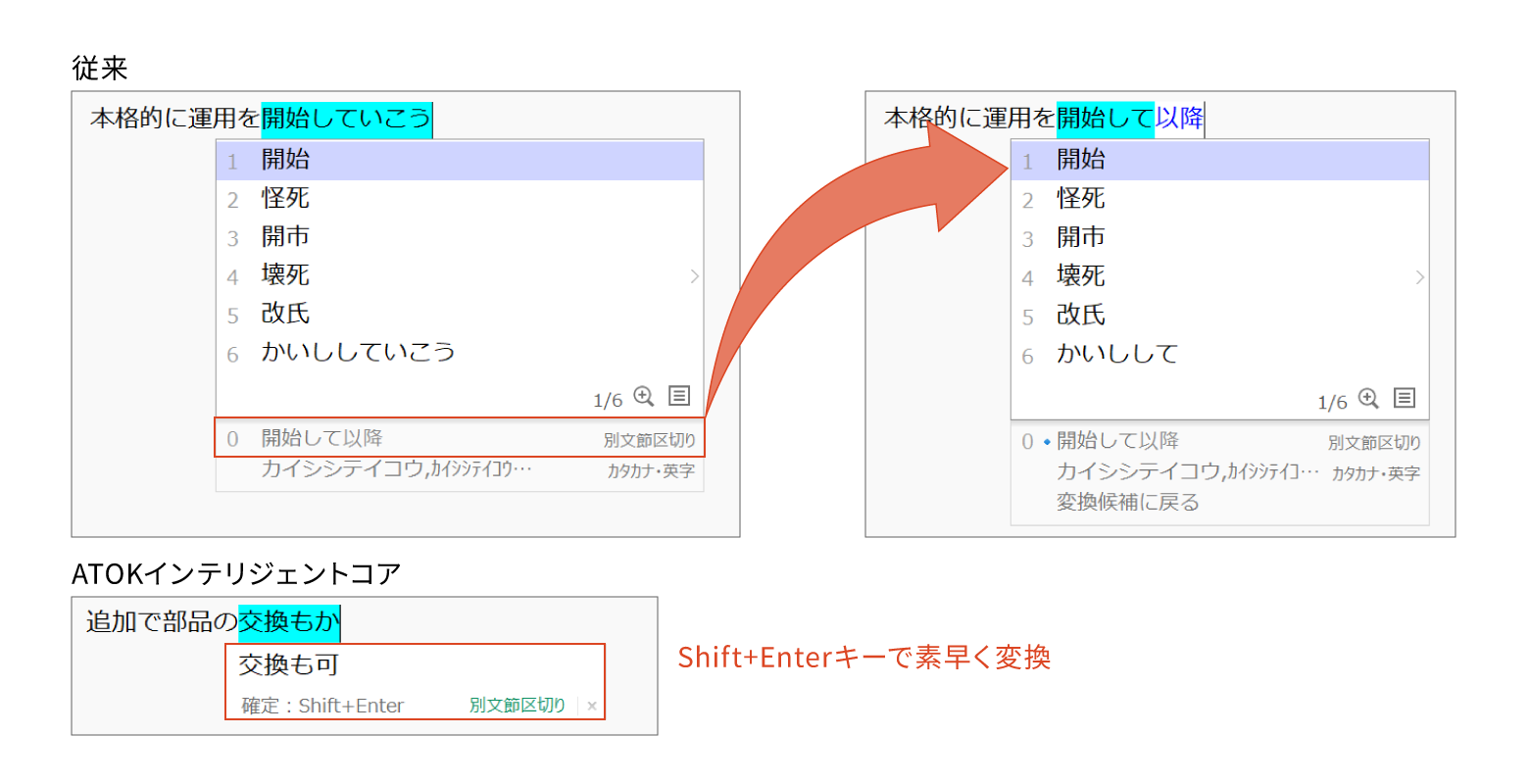
文節区切りの候補が複数ある場合には、別文節区切りの候補が表示されます。
これまで、候補ウィンドウの0キーで別文節区切りの候補に切り替えて変換していましたが、専用ウィンドウに別文節区切りの候補が表示され、Shift+Enterキーで素早く変換できるようになります。

本機能は、ATOK for Windows で2027年2月1日、ATOK for Macで2027年夏以降に提供開始します。

●別文節区切りの判定精度向上
従来ATOKインテリジェントコア
追加で/部品の/交換もか→追加で/部品の/交換もか
交換も可別文節区切り
広告/画像か→広告/画像か
が増加別文節区切り
趣味の/読書会/通いです→趣味の/読書会/通いです
がよいです別文節区切り
設定方法
ATOK for Windows
  1. ATOK プロパティを起動します。
  2. [入力・変換]シートに切り替え、[変換補助]を選択します。
  3. [別文節区切り候補を表示する]をオンにし、[OK]をクリックします。

自動で辞書を作成「ATOK辞書ジェネレーター」
個人の入力環境に最適化

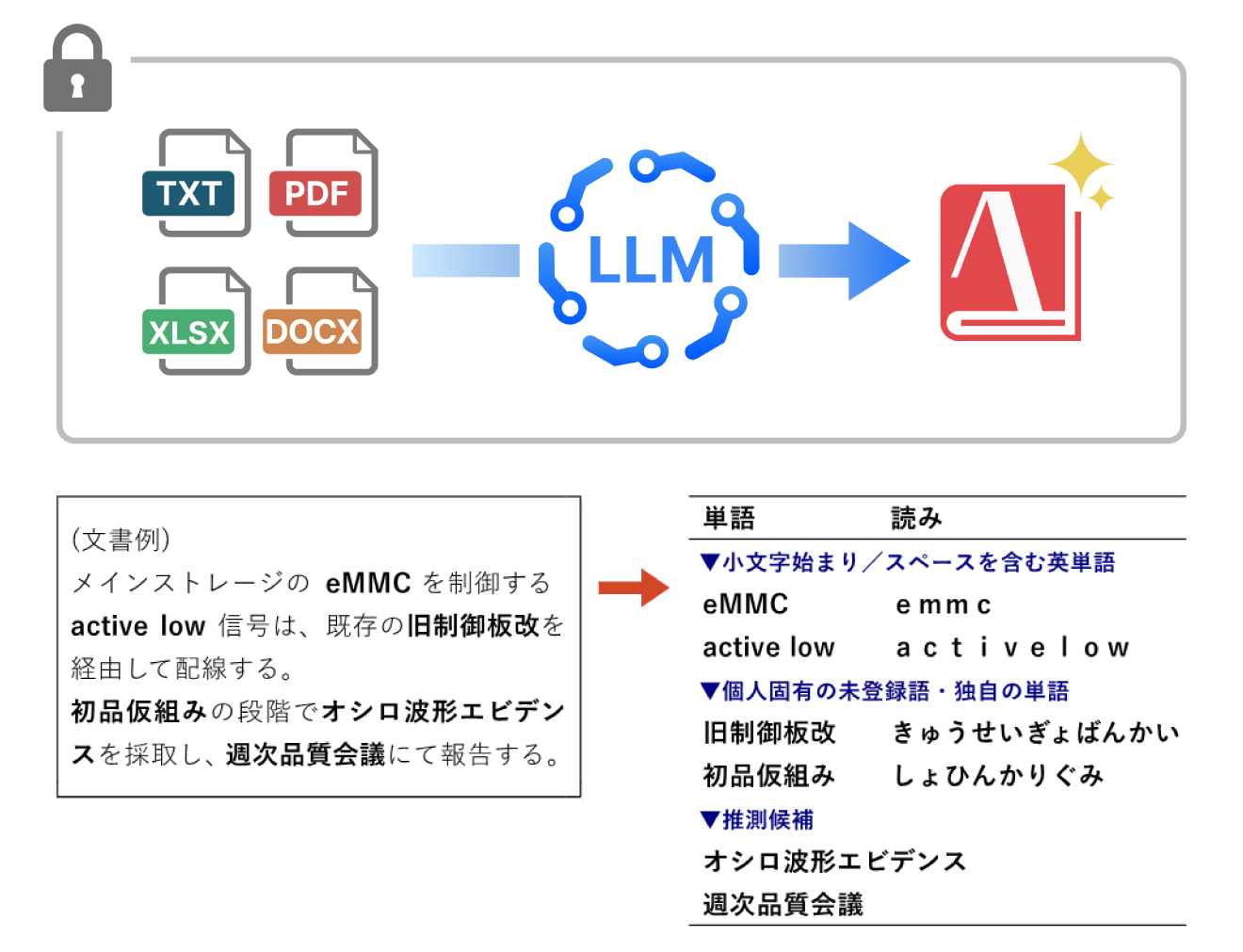
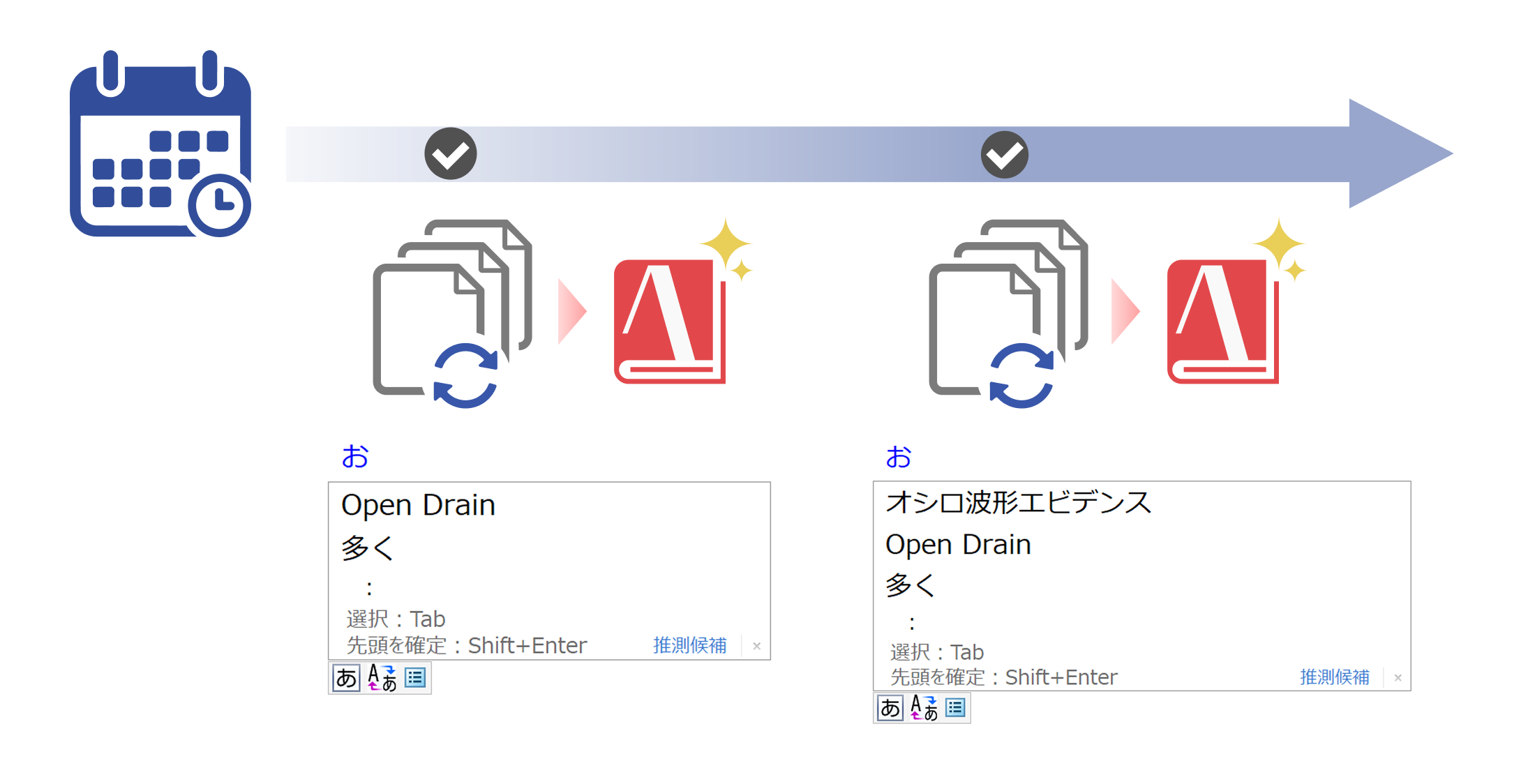
ATOK辞書ジェネレーターでは、ファイルやフォルダーから単語や用例を自動的に抽出し、変換辞書や省入力データに登録することができます。
入力対象となる単語が含まれた専門分野の文書などから単語を抽出することで、使用目的に合った情報が辞書や省入力データに学習されるため、効率よく入力できるようになります。
ローカルAI言語モデル(ローカルLLM)を利用した解析により、抽出する単語の質・量ともに拡充。
一つ一つ単語を登録するような手間をかけずに、高品質の辞書を作成し、個人に応じた快適な入力環境を素早く整えられます。
さらに、実行スケジュールを設定すれば、学習対象のファイルやフォルダーの内容が変わっても、定期的にATOK辞書ジェネレーター辞書が再構築され、常に快適な入力環境に更新されます。

本機能は、ATOK for Windows で2027年2月1日、ATOK for Macで2027年夏以降に提供開始します。

●抽出される単語・用例
  • 個人固有の未登録語
  • 長い専門用語や複合語
  • 小文字から始まる/スペースを含む英単語
  • 略語と元の名称の相互言い換え
●読み付けの精度向上

ローカルLLMによる解析で、個人固有の未登録語など抽出された単語に、より自然な読みを付けられるようになりました。

事例:設計書の文章作成における「部品名」「規格名」

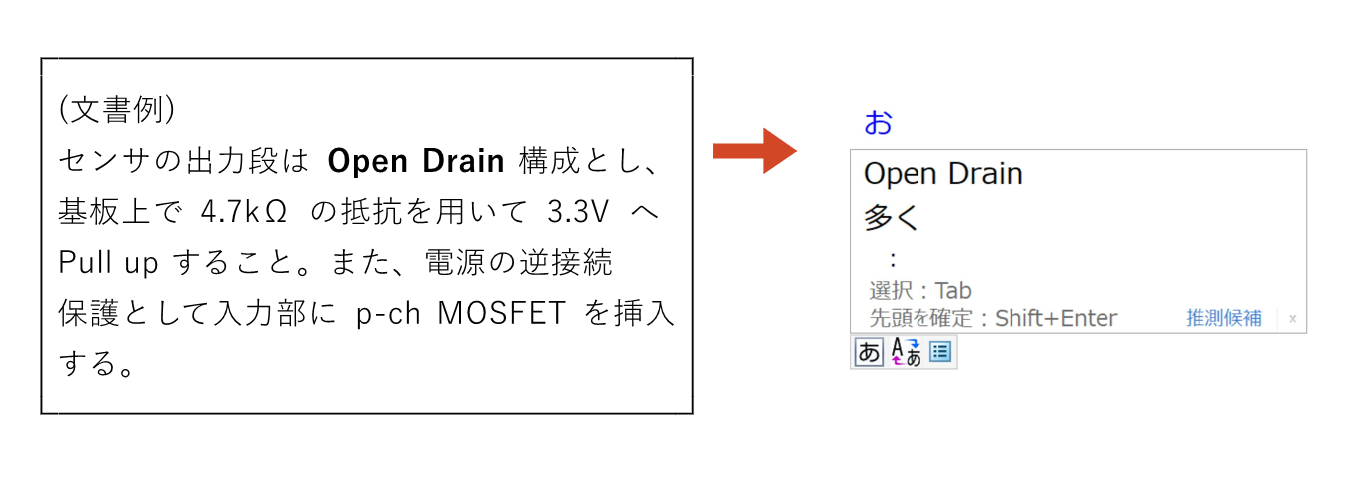
データシートや部品リストなどから、小文字から始まる英字名やスペースを含む英字名もかしこく抽出。
入力時には推測候補から選べるため、読みをすべて入力する手間を省くことができます。

定期実行
●学習対象
  • ファイル
  • フォルダー
  • RSS/Atom

ATOK辞書ジェネレーター辞書に設定できる学習対象の数は100個までです。

●対象となるファイルの種類
  • テキストファイル(*.txt)
  • リッチテキストファイル(*.rtf)
  • HTMLファイル(*.htm*)
  • 一太郎ファイル(*.j?w;*.jt*) (*1)
  • Wordファイル(*.doc;*.docx) (*2)
  • Excelファイル(*.xls;*.xlsx) (*2)
  • PowerPointファイル(*.ppt;*.pptx) (*2)
  • PDFファイル(*.pdf) (*2)
  • CSVファイル(*.csv)

*1) 一太郎(Ver.7~)形式のファイルのみ学習の対象にします。
*2) ATOK辞書ジェネレーターで、DOC、DOCX、XLS、XLSX、PPT、PPTX、PDFの各文書ファイルから学習するには、それぞれ対応するIFilterがインストールされている必要があります。

操作方法
ATOK for Windows
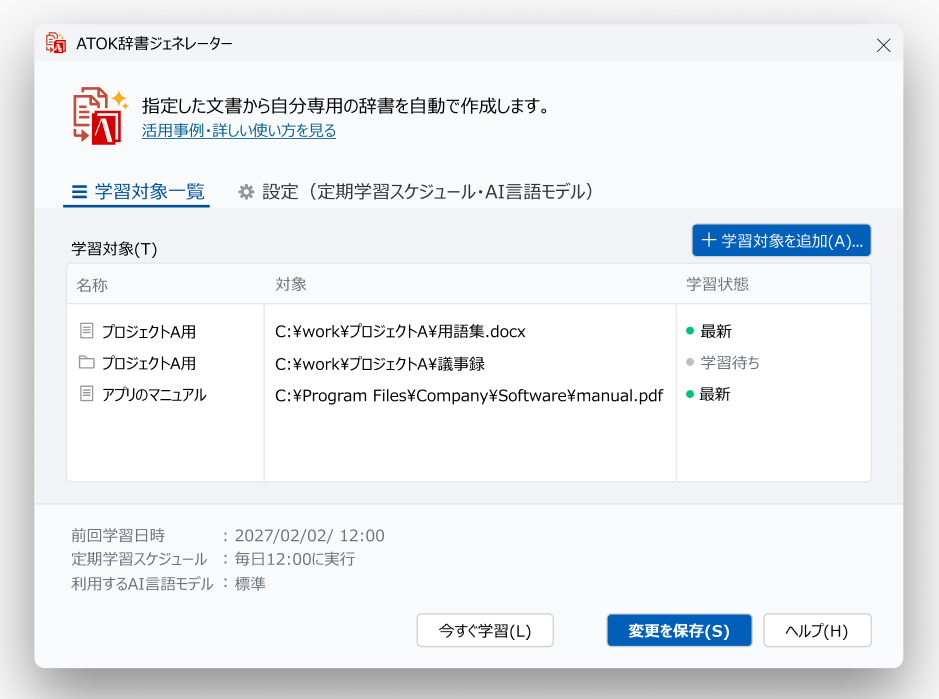
  1. タスクバーの[あ]を右クリックし、[ATOKメニュー]をクリックして[基本のメニュー]を選択したあと、[辞書メンテナンス–ATOK辞書ジェネレーター]を選択して起動します。
  2. [学習対象一覧]シートに切り替え、[学習対象を追加]をクリックして、[学習対象]を追加します。
    [ファイル]を選択した場合はファイルのパスを設定します。
    [フォルダー]を選択した場合はフォルダーのパスとファイルの種類を設定します。
    [RSS/Atom]を選択した場合はRSSまたはAtomのURLを入力します。
  3. 定期的に学習を実行するときは[設定(定期学習スケジュール・AI言語モデル)]シートに切り替え、[定期学習スケジュール]をオンにし、[実行間隔]と[実行時刻]を設定します。
  4. [変更を保存]をクリックします。

    すぐに実行したい場合は[今すぐ学習]をクリックします。

    ATOK辞書ジェネレーターのご利用には、デバイスごとに「AI言語モデル(標準)」または「AI言語モデル(精度優先)」の導入*1が必要です。ATOK辞書ジェネレーターの初回実行時に必要な手続きを 行います。

    *1「AI言語モデル(標準)」「AI言語モデル(精度優先)」の導入には、インターネット接続環境が必要です。

単語登録
自動登録・更新でより便利に

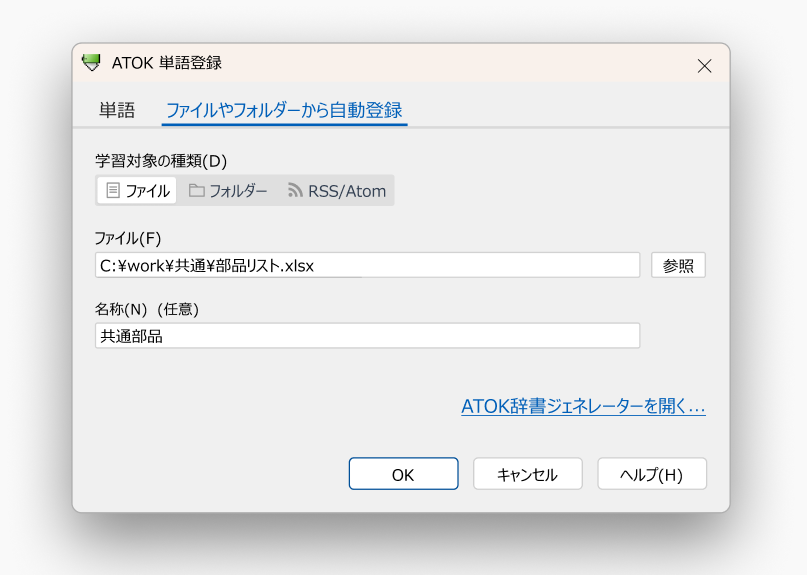
単語登録の画面に[文書から自動登録]を新たに追加、ATOK辞書ジェネレーターにより、文書から自動的に単語や用例を登録できるようになりました。シンプルな操作性で素早く登録できます。
[文書から自動登録]で実行された学習対象の設定情報はATOK辞書ジェネレーターに反映され、ATOK辞書ジェネレーターの実行スケジュールに応じて定期的に更新されます。

本機能は、ATOK for Windowsで2027年2月1日、ATOK for Macで2027年夏以降に提供開始します。

操作方法
ATOK for Windows
  1. タスクバーの[あ]を右クリックし、[ATOKメニュー]をクリックして[基本のメニュー]を選択したあと、[単語登録]を選択します。※Ctrl+F7キー(*4)でも呼び出せます。
  2. [ファイルやフォルダーから自動登録]シートに切り替え、[学習対象の種類]を選択します。
    [ファイル]を選択した場合はファイルのパスを設定します。
    [フォルダー]を選択した場合はフォルダーのパスとファイルの種類を設定します。
    [RSS/Atom]を選択した場合はRSSまたはAtomのURLを入力します。
  3. [OK]をクリックします。

*4) キー割付は、ATOK プロパティの[キー・ローマ字・色]シートの[キーカスタマイズ]で変更できます。

ATOK Sync One
ATOK辞書ジェネレーターに対応

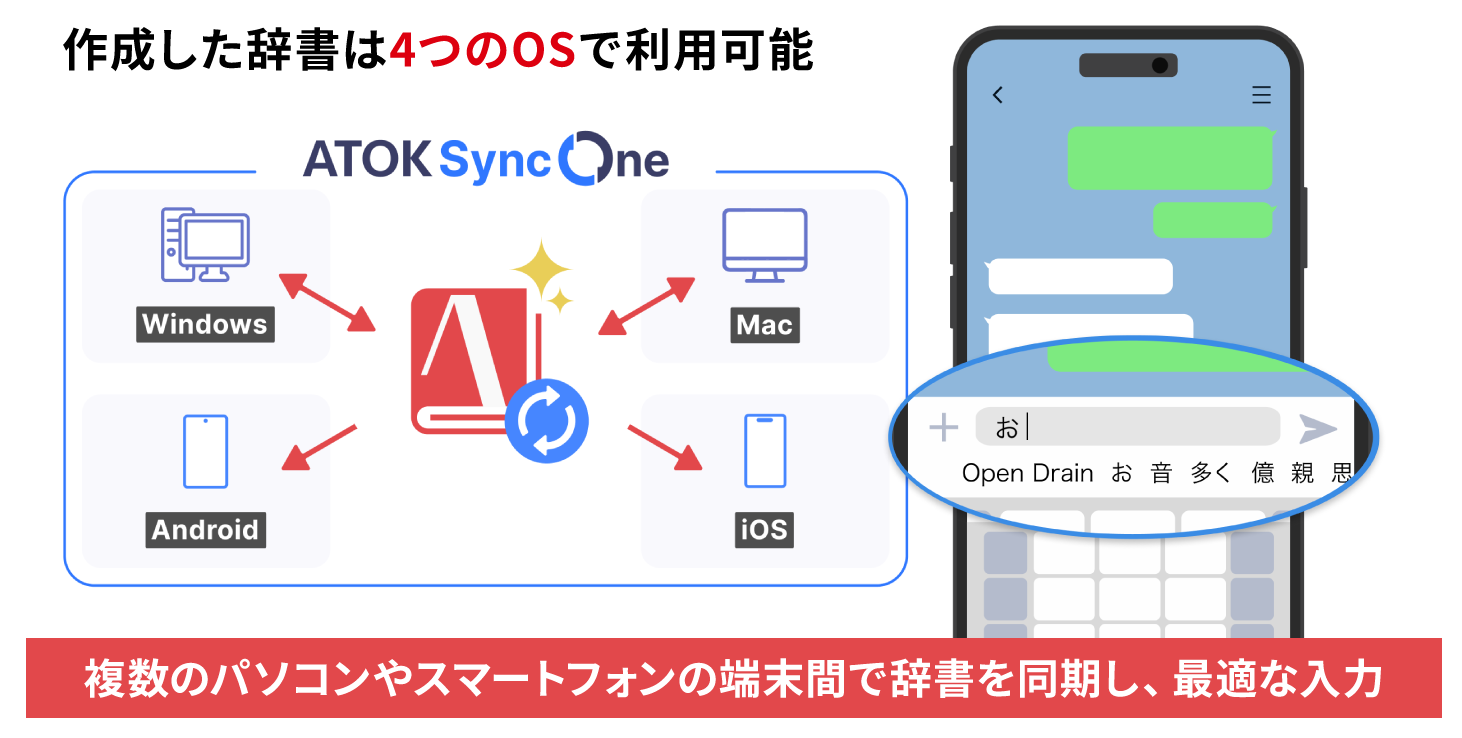
ATOK Sync Oneは、変換辞書の学習情報や確定履歴、登録した単語などのATOKの情報を、複数のパソコンやスマートフォンなどの端末間で同期できるクラウドサービスです。
新たにATOK辞書ジェネレーターで作成された辞書を、複数のパソコン間で同期したり、スマートフォンで利用したりできるようになります。

ATOK Sync One の「ATOK辞書ジェネレーター」への対応は、ATOK for Windows、ATOK for Mac で、2027年夏以降に提供開始します。

●ATOK Sync Oneで同期/共有できる情報や設定
  ATOK
for Windows
ATOK
for Mac
ATOK
for Android[Professional]
ATOK
for iOS[Professional]
変換辞書の学習情報 *1 *1
確定履歴
登録した単語
削除した単語
ATOK辞書ジェネレーター辞書
お気に入り文書 ー ー
プロパティ(環境設定) ー ー ー
:新たに同期に対応する情報/:新たに利用に対応する情報
*1 標準辞書セットのユーザー辞書が対象です。

モバイルの強化(クリップボード)
より効率的に入力できる便利機能

ATOK for Android [Professional]では、待望のクリップボードの機能を新たに追加します。
コピーしたテキストの履歴を自動的に保存し、キーボード上からいつでも呼び出して入力できます。
頻繁に入力することのある文章や、メールアドレス、住所、URLなど、入力するのが面倒なテキストを、クリップボードからスムーズに入力できます。
さらに、よく使う文章やテキストを固定したり編集したりすることで、より効率的に入力できます。

本機能は2027年2月に提供開始します。

操作方法

クリップボードをオンにする:

ATOK for Android [Professional]
  1. ツールバーの[クリップボード]をタップします。
  2. [クリップボード]をオンにします。

クリップボードから入力する:

ATOK for Android [Professional]
  1. ツールバーの[クリップボード]をタップします。
  2. 入力したいクリップボードのテキストをタップします。

クリップボードのテキストを固定・編集・削除する:

ATOK for Android [Professional]
  1. ツールバーの[クリップボード]をタップします。
  2. クリップボードのテキストをロングタップして表示されるメニューから[固定][編集][削除]をタップします。

コピーされたテキストは、1時間後にクリップボードから削除されるため、あとで使用したい場合は固定しておくと便利です。

モバイルの強化(キー操作バイブ[触覚フィードバック])
より効率的に入力できる便利機能

ATOK for iOS [Professional]でも触覚フィードバックに対応しました。
入力パネルのキーを操作したときに振動する設定にすることで、操作時の体感を高め快適に入力できます。

本機能はATOK for iOS [Professional]で2027年2月1日に提供開始します。

設定方法
ATOK for iOS [Professional] (*2)
  1. iPhoneのホーム画面から[ATOK]をタップして開き、[設定]、[スタイル・デザイン]の順にタップします。
  2. [キー操作バイブ]をタップしてオンにします。
ATOK for Android [Professional] (*3)
  1. ATOKの設定で[キーボード共通-キー操作バイブ設定]を選択します。
  2. [キー操作バイブ]をオンにします。

ATOK for Android [Professional]では提供済みの機能です。

*2) iPadでは動作しません。
iPhoneの設定「サウンドと触覚」>「キーボードのフィードバック」>「触覚」の影響は受けません。
*3) お使いのAndroid端末のマナーモードやバイブレーションなどの設定によっては、動作しない場合があります。